使い方ガイド
AIシゲル
はじめての方も、この順番に読めば使えるようになります。
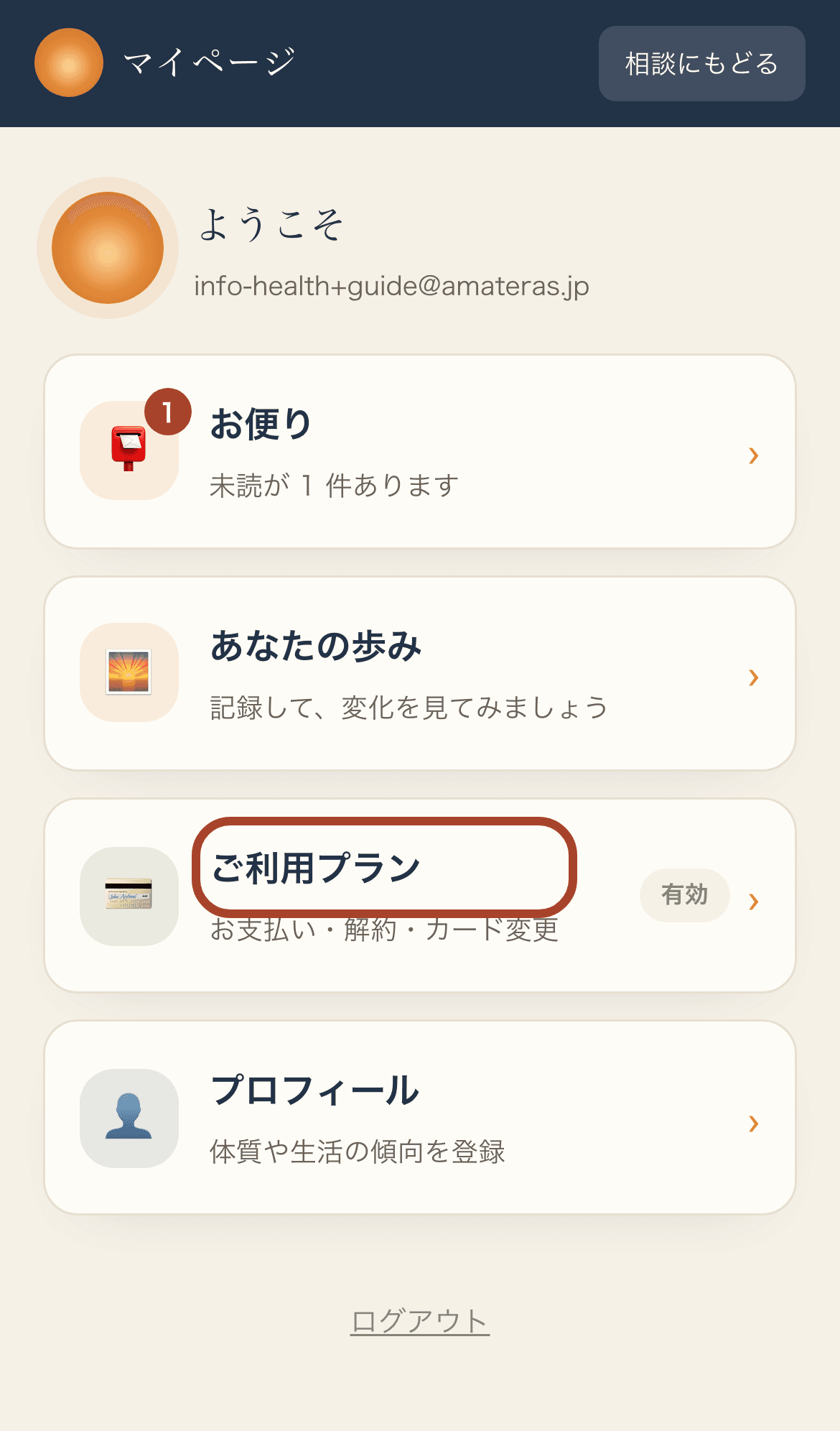
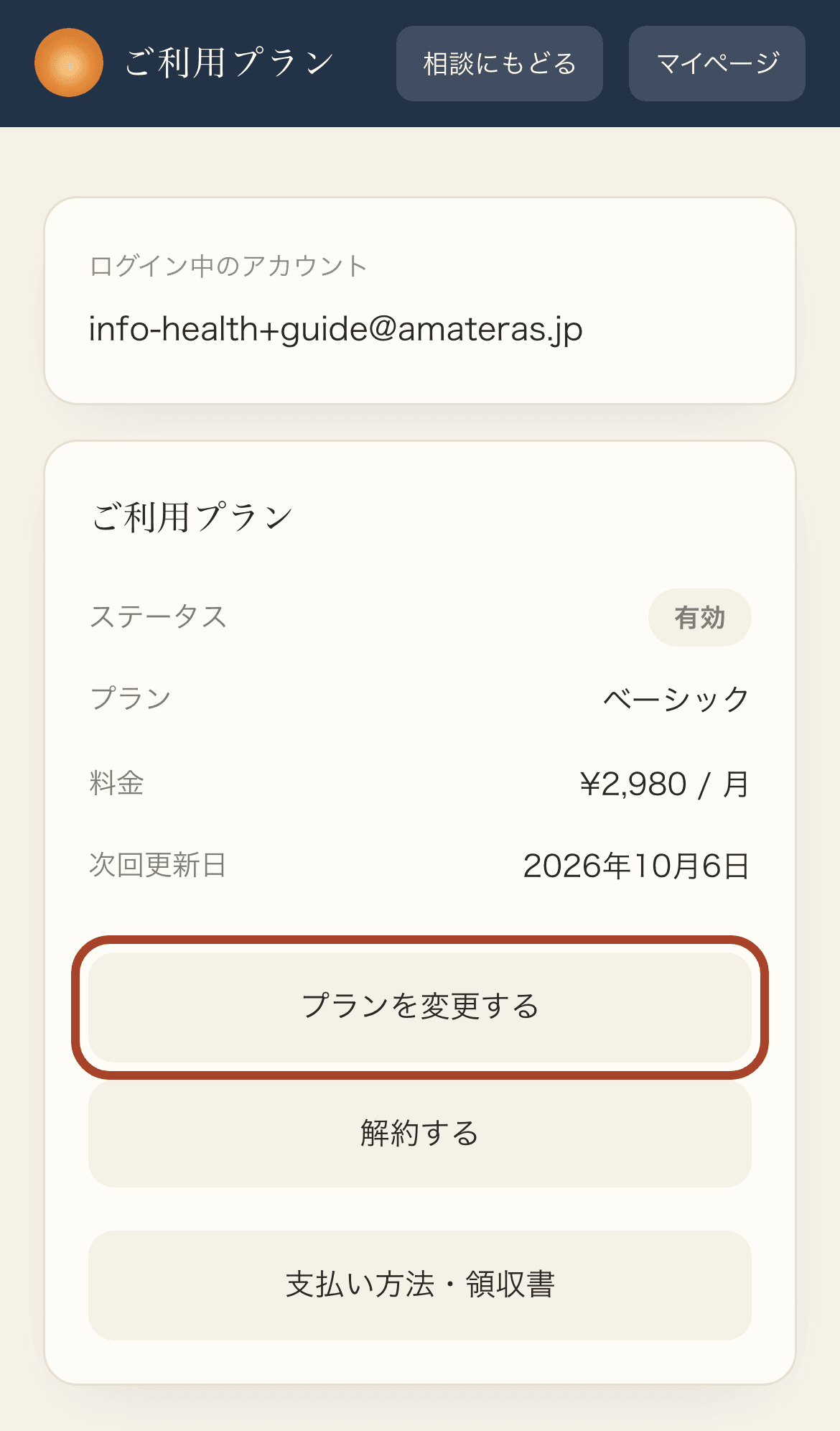
写真の赤い枠で囲んだところが、押す場所です。
はじめに
AIシゲルは、薬を使わない薬剤師・シゲルの考え方で、体と心の悩みにこたえる相談相手です。スマートフォンやパソコンから、いつでも話しかけられます。
手順1:用意するものは、メールが受け取れるスマートフォン(またはパソコン)だけです。
アプリのインストールは要りません。ふだんお使いのブラウザ(Safari や Chrome)で開きます。
手順2:パスワードはありません。入るときは、メールに届く6けたの数字(コード)を入れるだけです。
この数字は、そのとき1回だけ使えるものです。入るたびに新しい数字がメールで届きます。前の数字をメモしておく必要はありません。
手順3:このガイドは、画面の写真つきで手順を説明しています。写真の赤い枠で囲んだところが、押す場所です。
はじめて登録する
はじめの1回だけ、メールアドレスの登録とプランの申し込みをします。5分ほどで終わります。
手順1:ご案内にある「AIシゲルはこちらから」を押します。登録の画面が開きます。
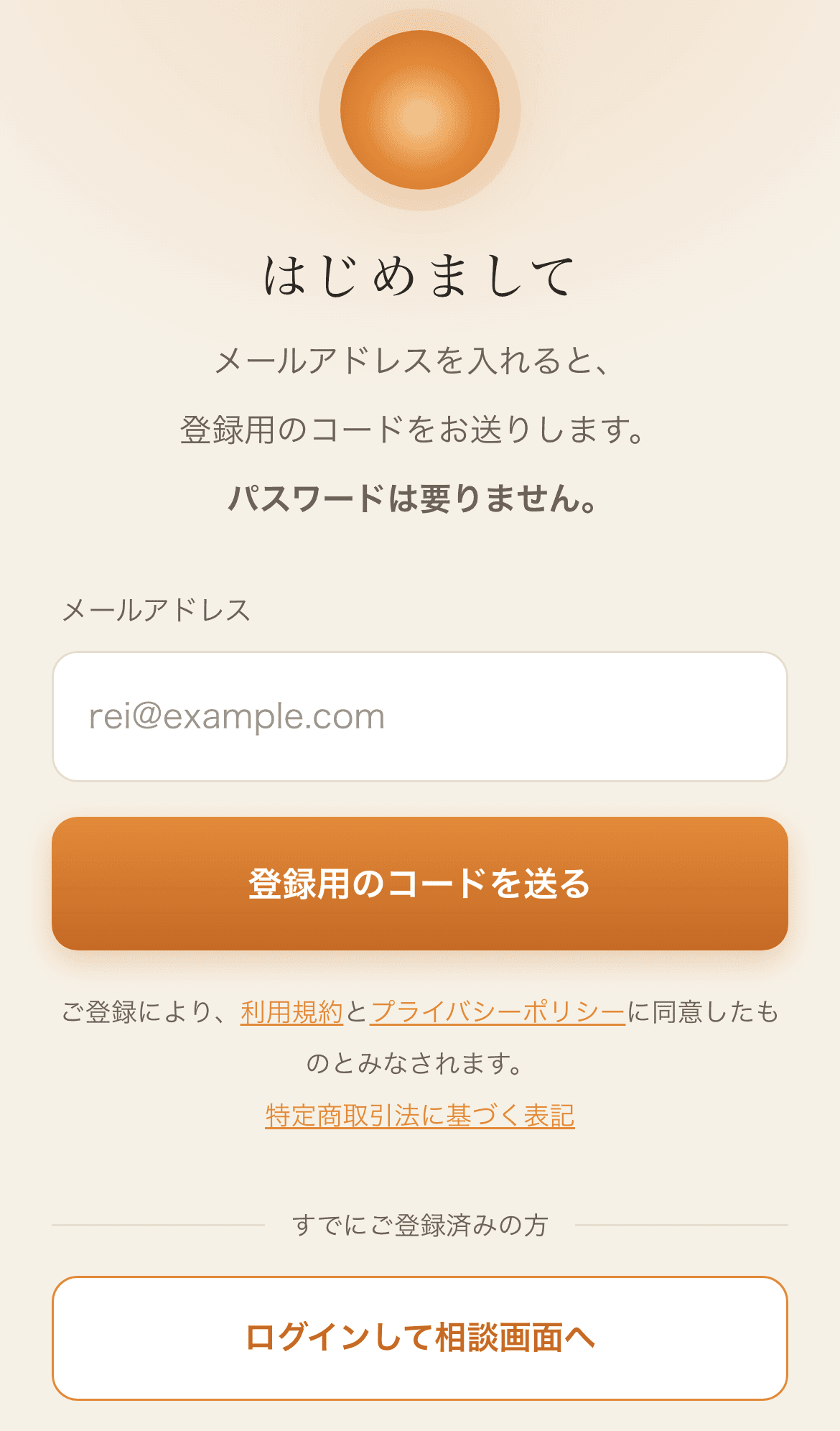
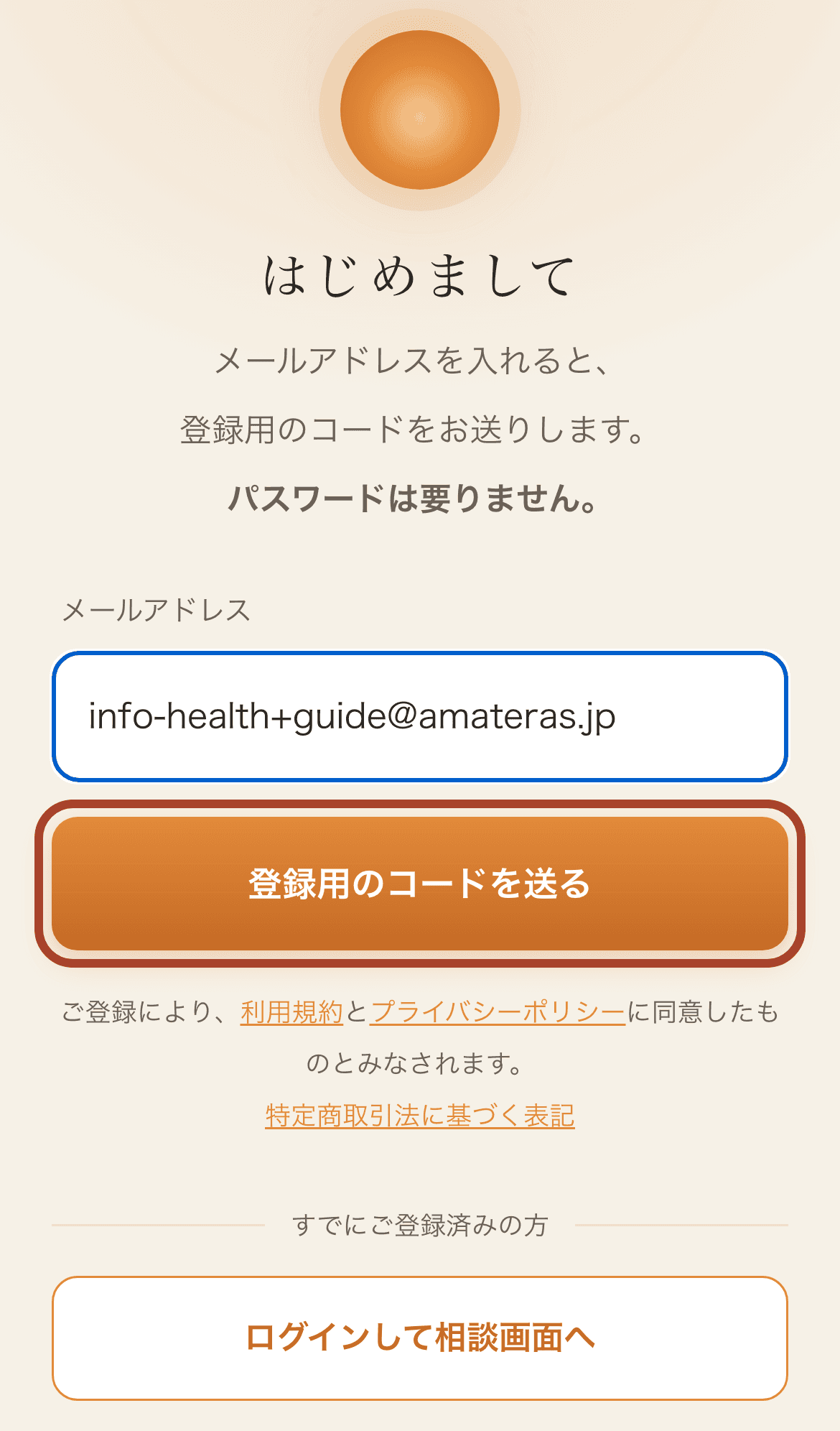
手順2:メールアドレスを入れて、「登録用のコードを送る」を押します。
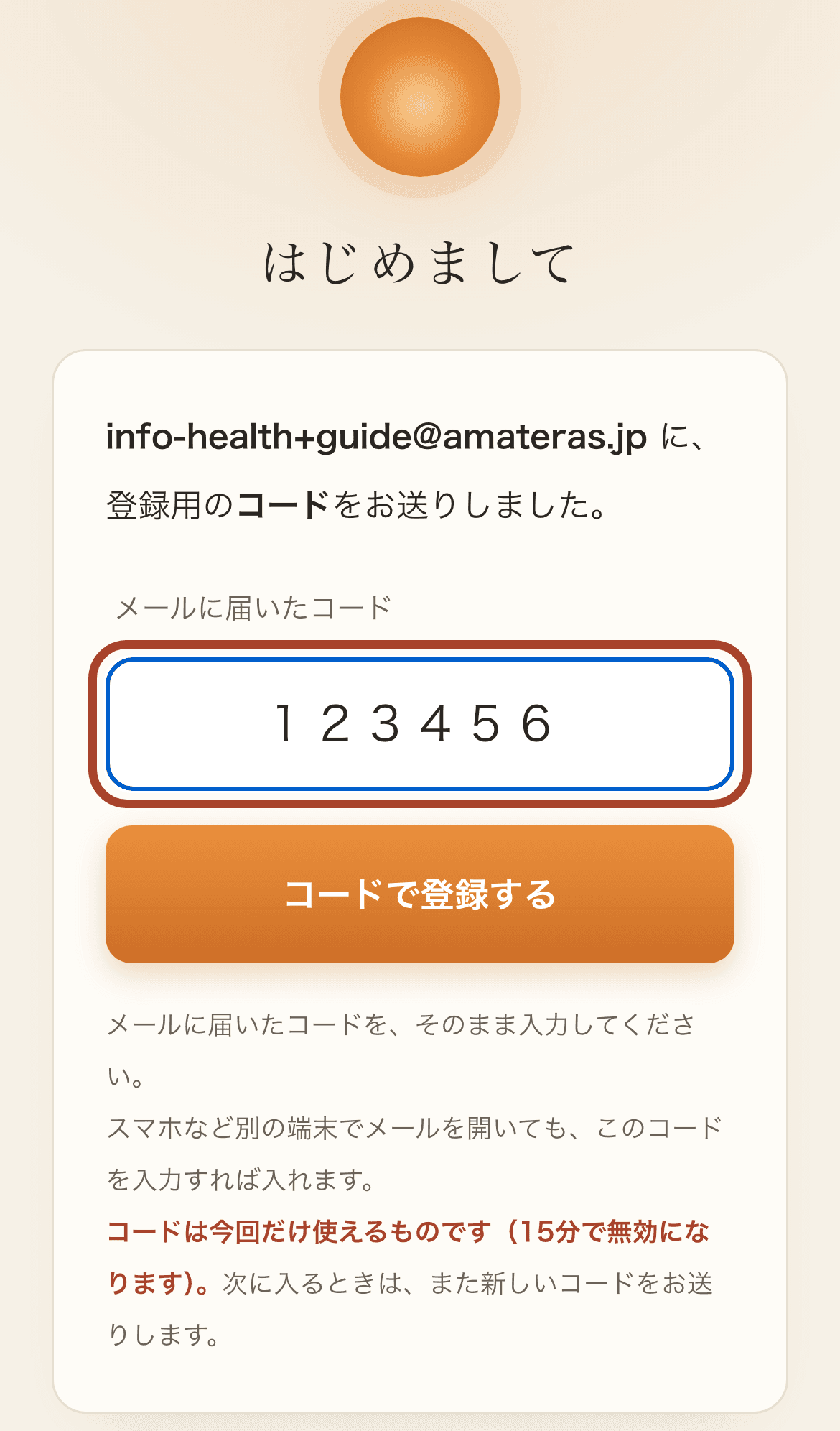
手順3:メールに届いた6けたの数字をそのまま入れて、「コードで登録する」を押します。
メールが届くまで、1分ほどかかることがあります。届かないときは、迷惑メールの箱も見てください。
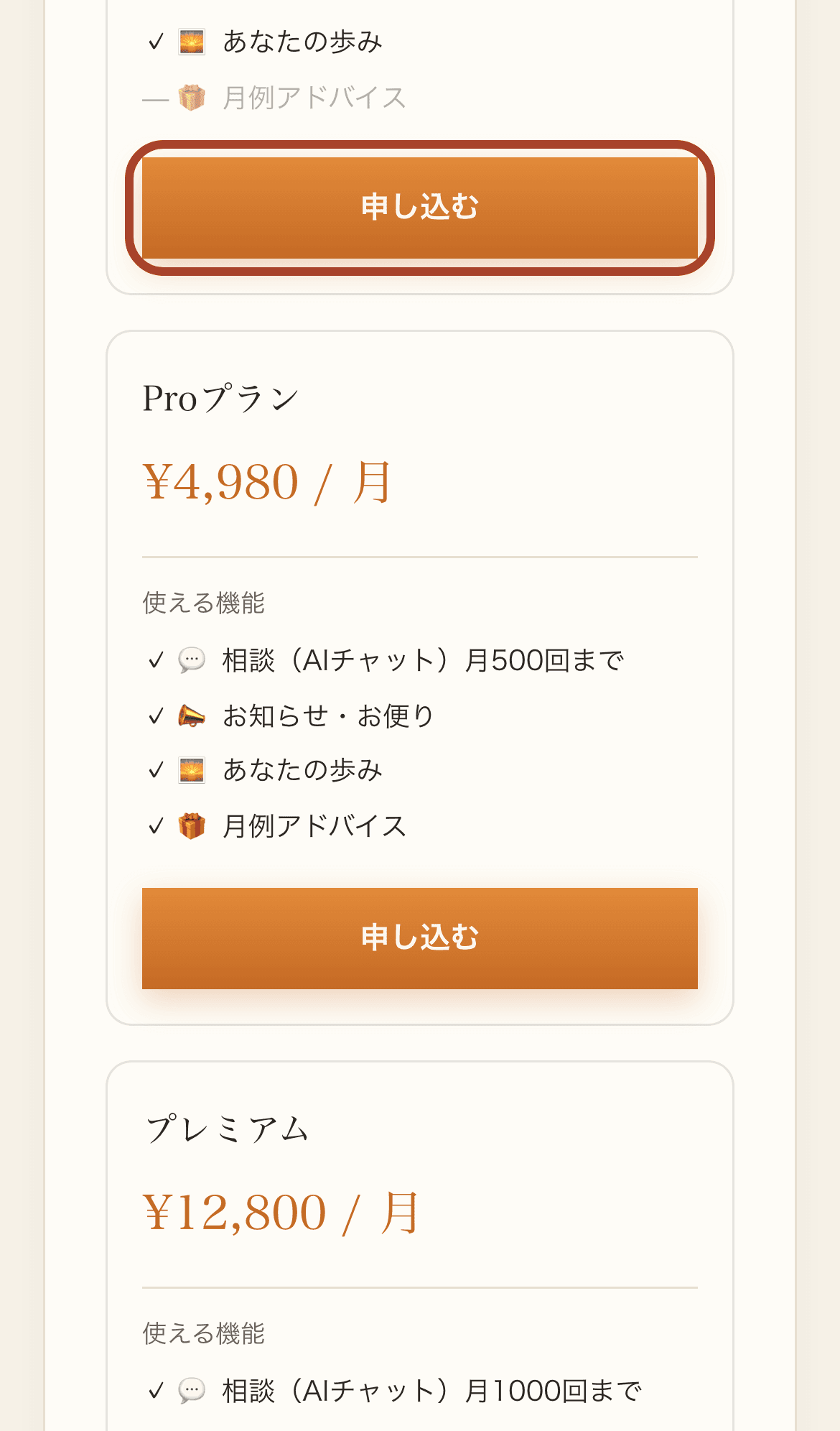
手順4:プランを選んで「申し込む」を押します。
無料期間があるプランは、その期間はお金がかかりません。
手順5:お支払いの画面で、カードの番号などを入れて「申し込む」を押します。
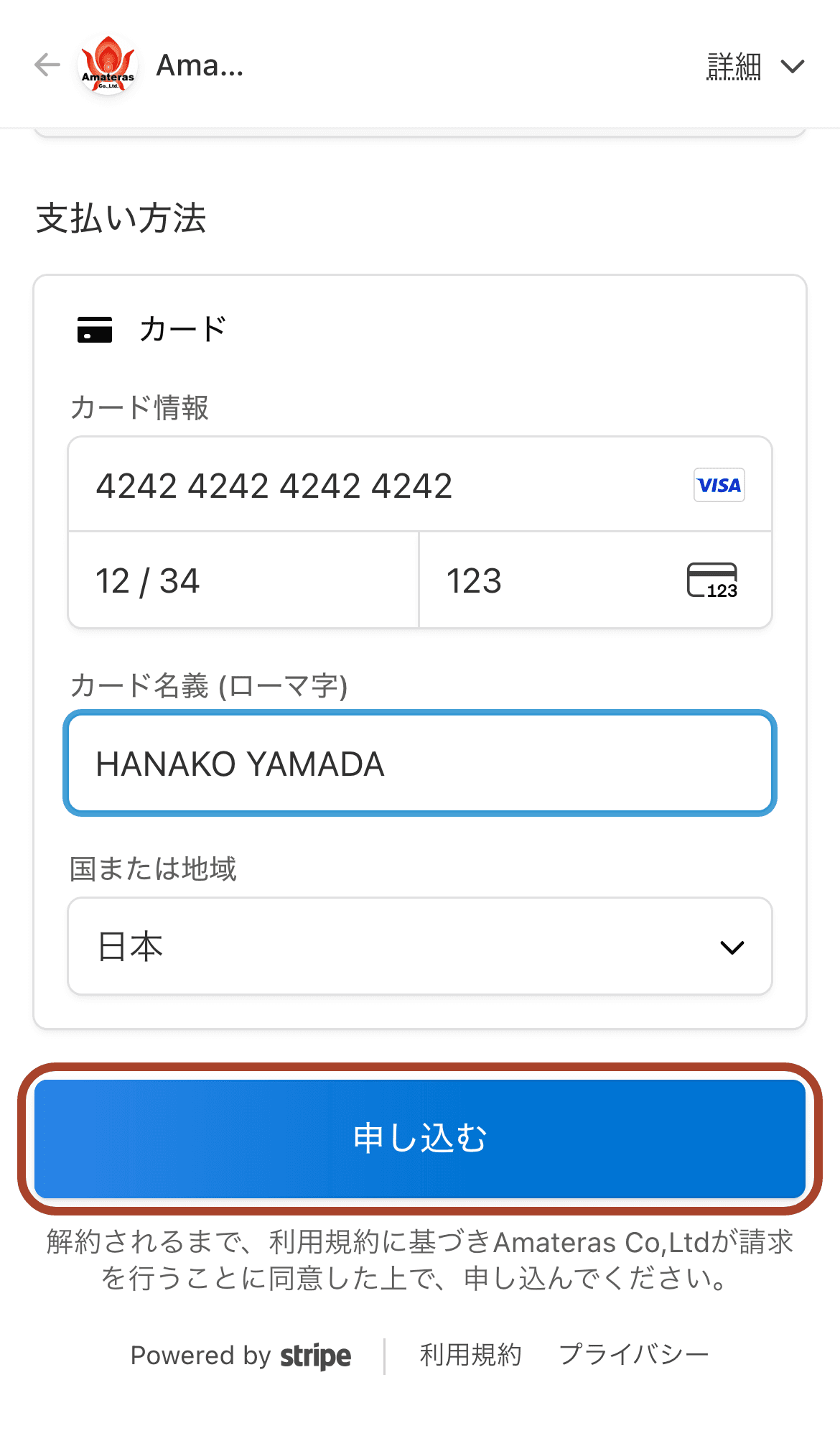
手順6:相談の画面が開いたら、登録は完了です。
続けて、第4章「プロフィールを整える」の登録をお願いします。
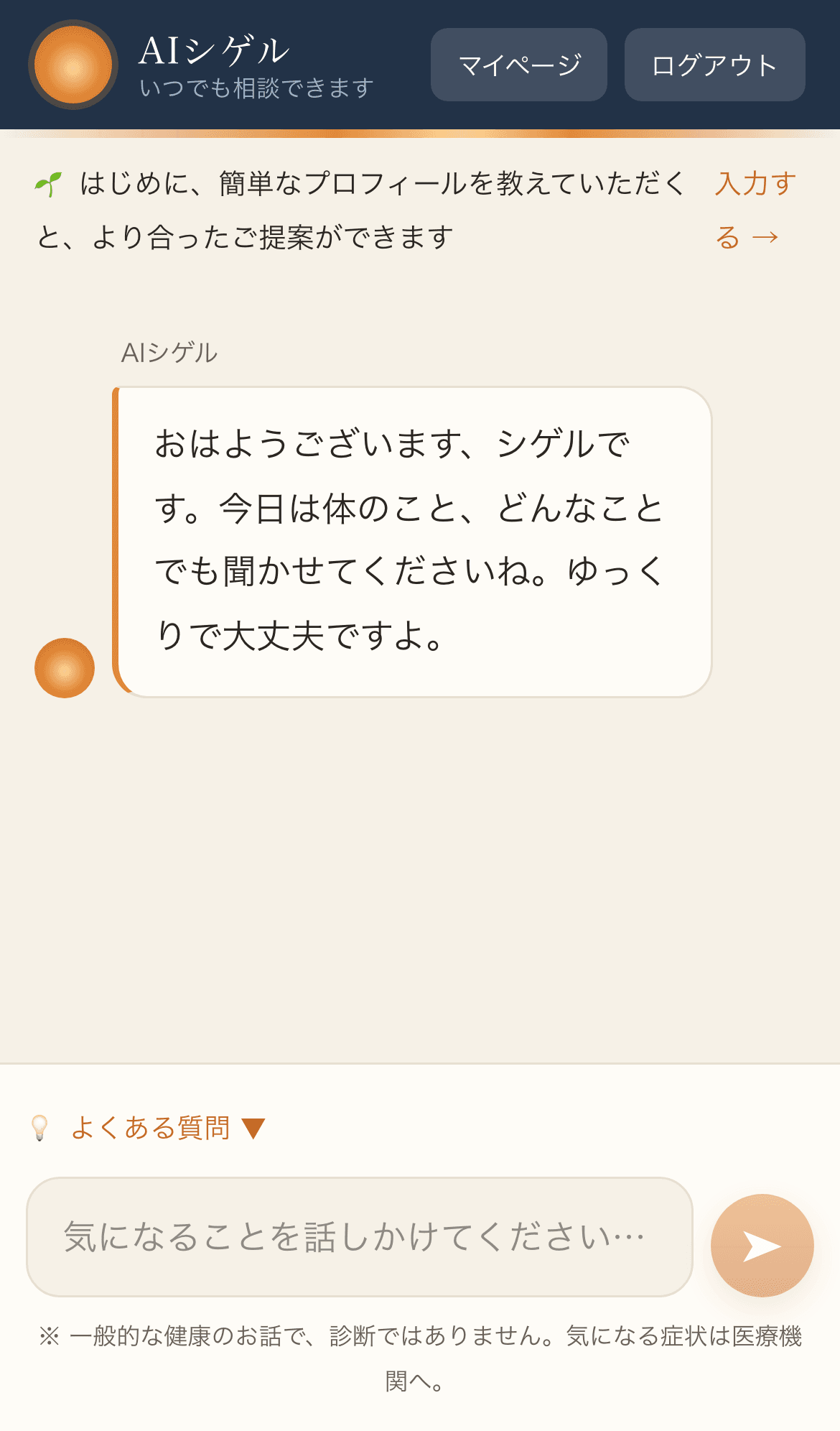
2回目からの入り方
2回目からは、登録の案内ではなく、相談画面の住所(アドレス)から入ります。お気に入りに入れておくと、次から迷いません。
手順1:ブラウザで aishigeru.jp/chat を開きます。
しばらく使っていなかったときだけ、入る手続きの画面が出ます。ふだんは、開くだけで相談画面になります。
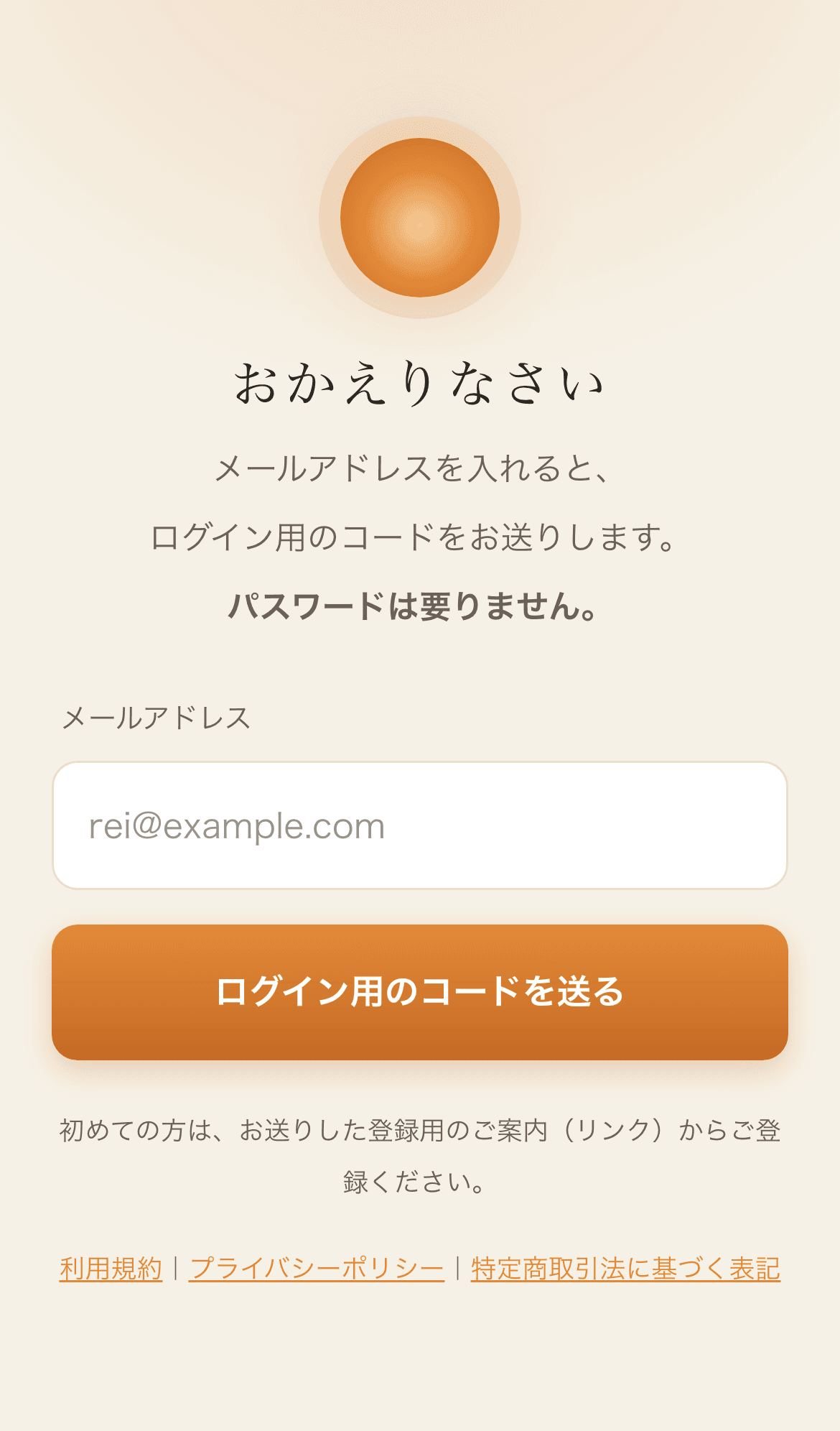
手順2:メールアドレスを入れて、「コードを送る」を押します。
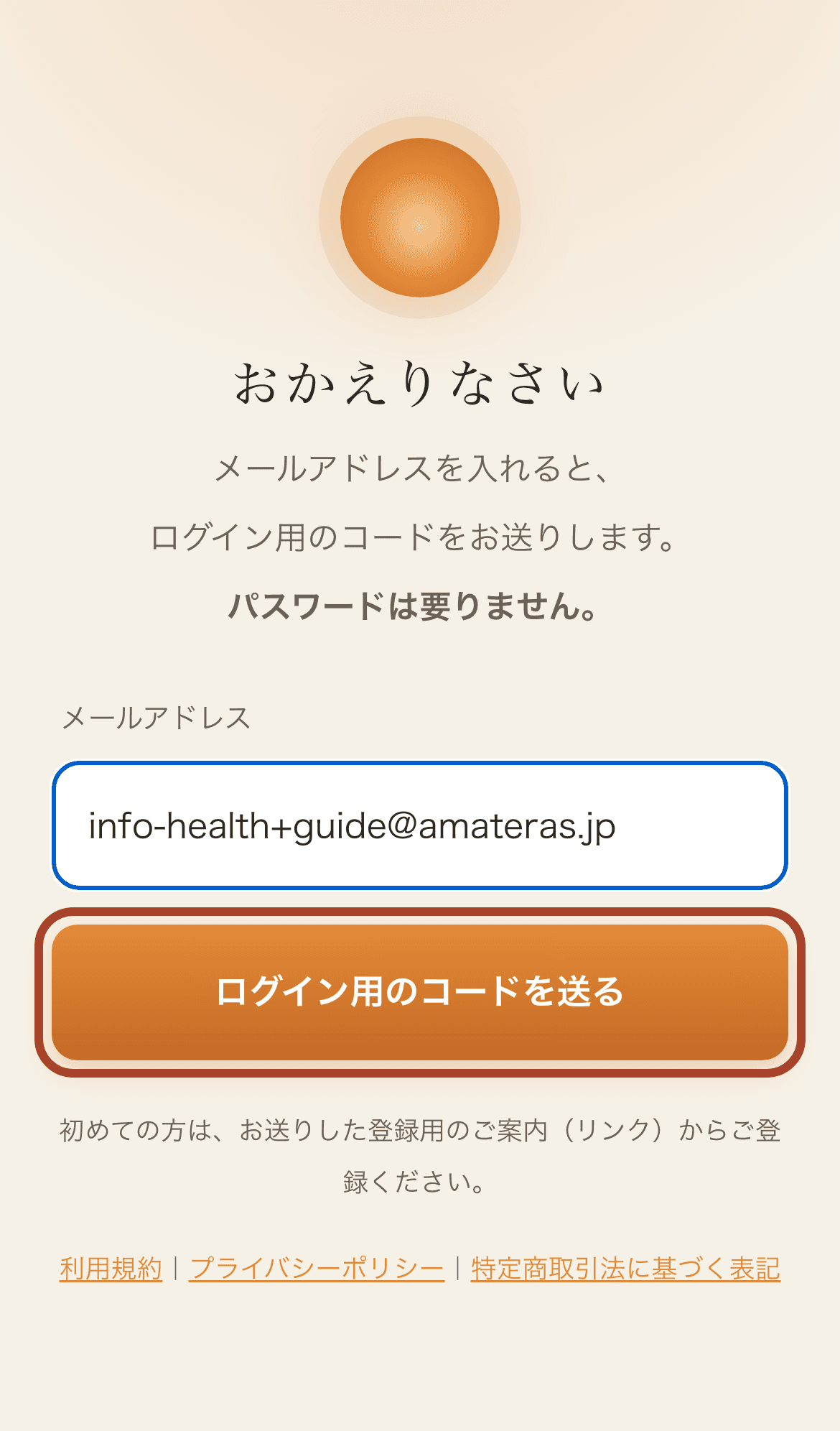
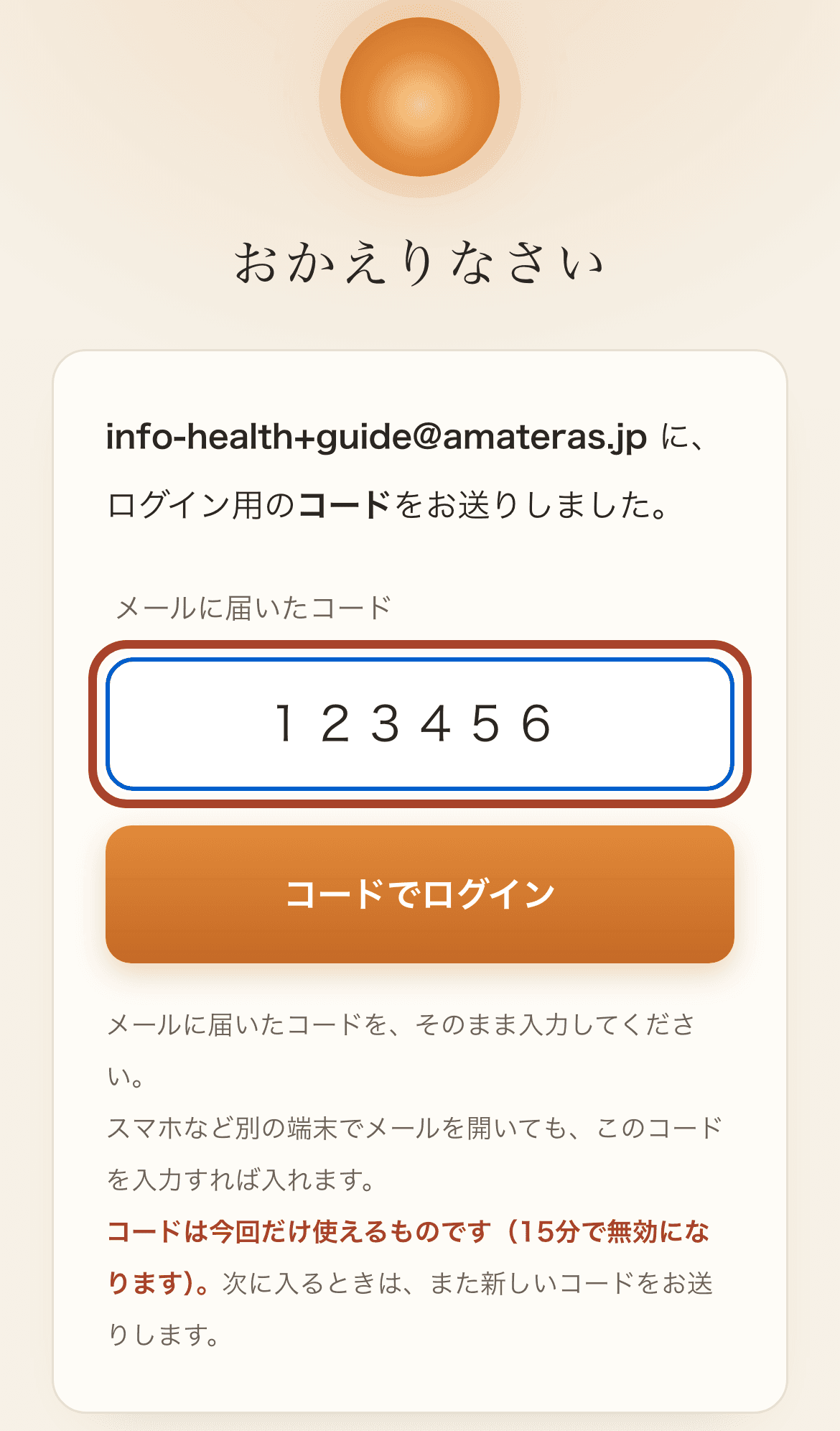
手順3:メールに届いたばかりの6けたの数字を入れて、「コードでログイン」を押します。相談の画面が開きます。
数字は毎回新しく届きます。前に届いた数字は使えません。
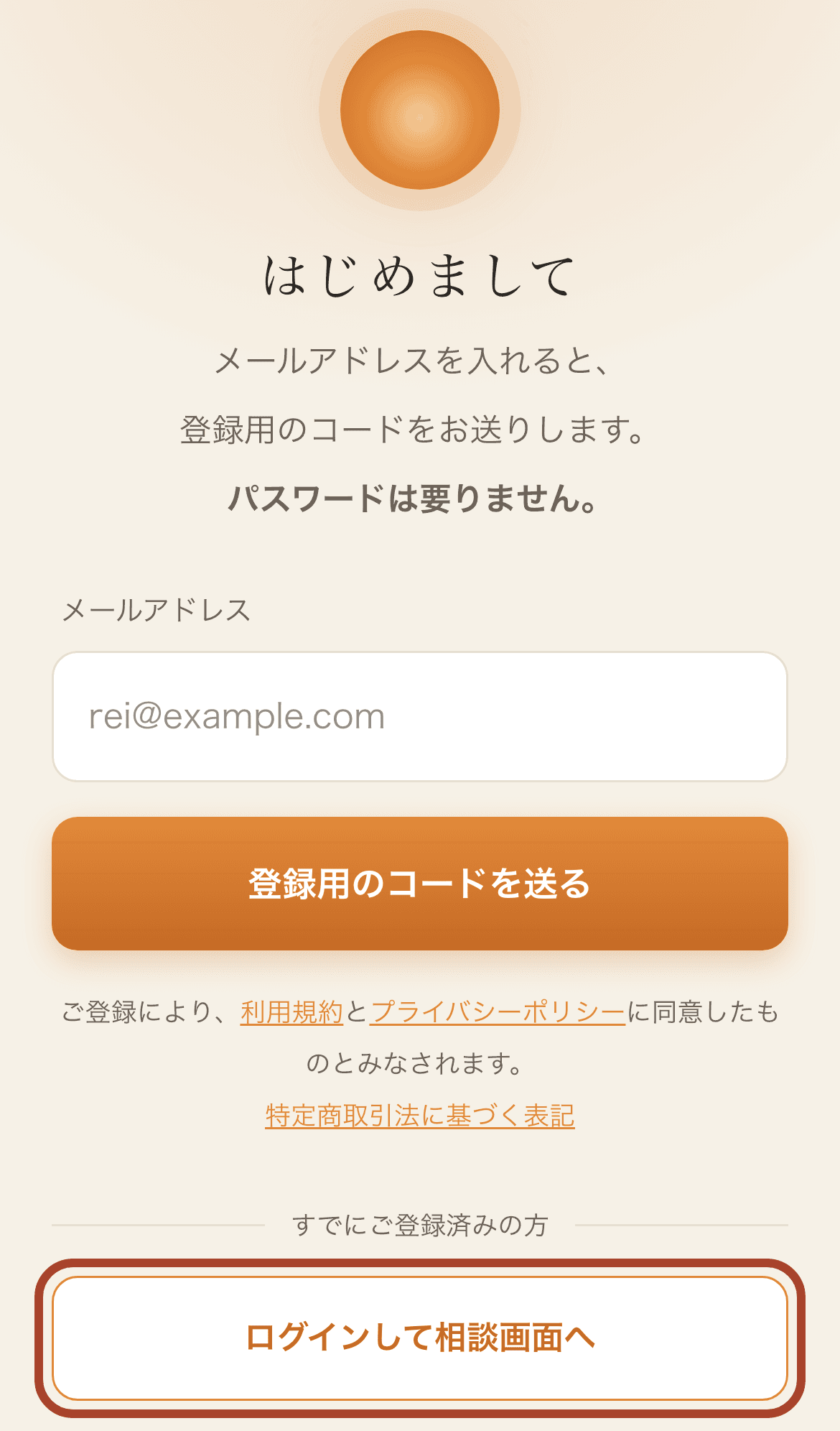
手順4:登録の画面が出てしまったときは、いちばん下の「ログインして相談画面へ」を押します。
プロフィールを整える
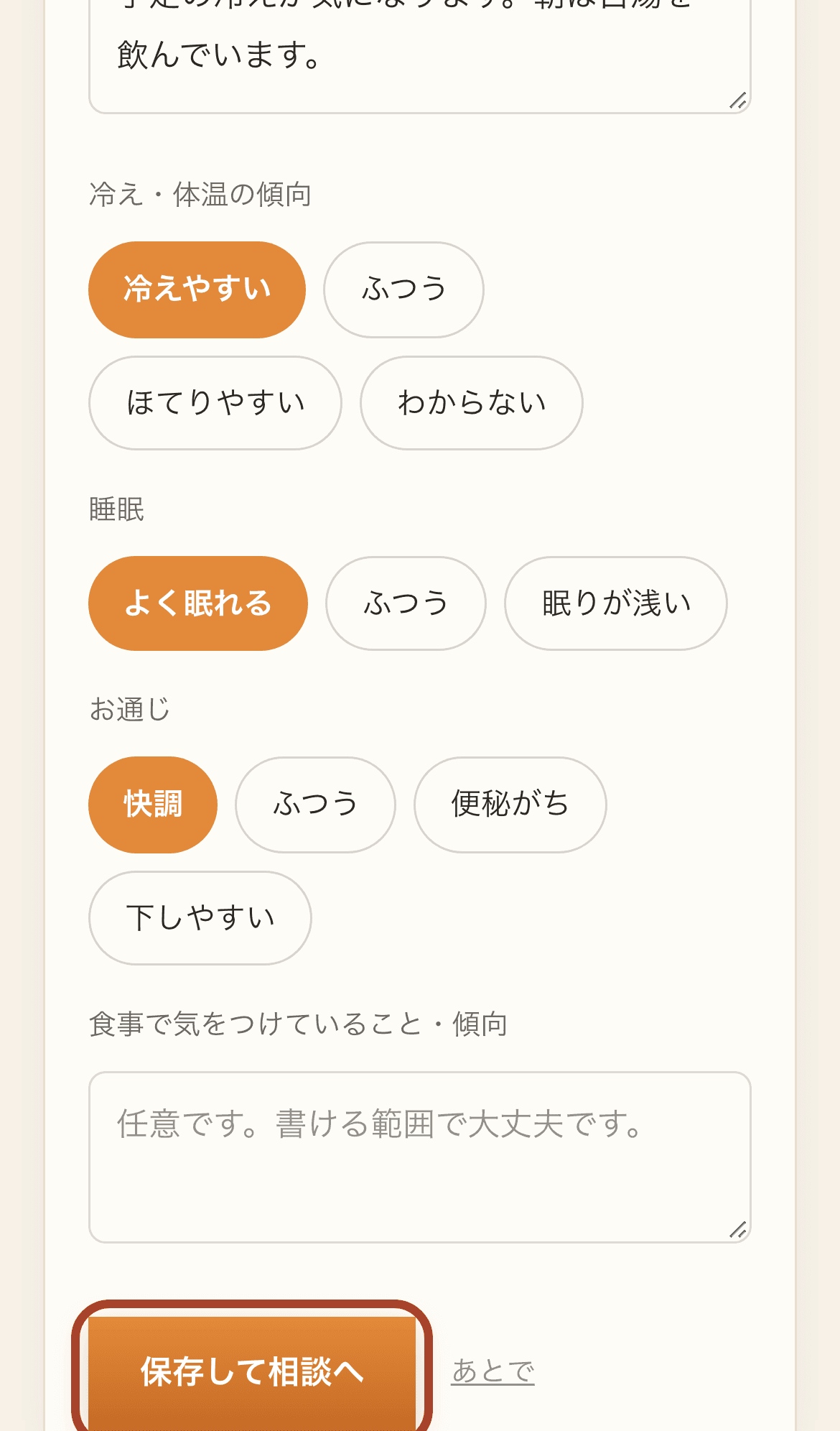
相談を始める前に、お名前や体質、気になっていることを登録しておきましょう。シゲルがあなたに合わせた答えを返せるようになります。一度入れれば、次からは覚えています。
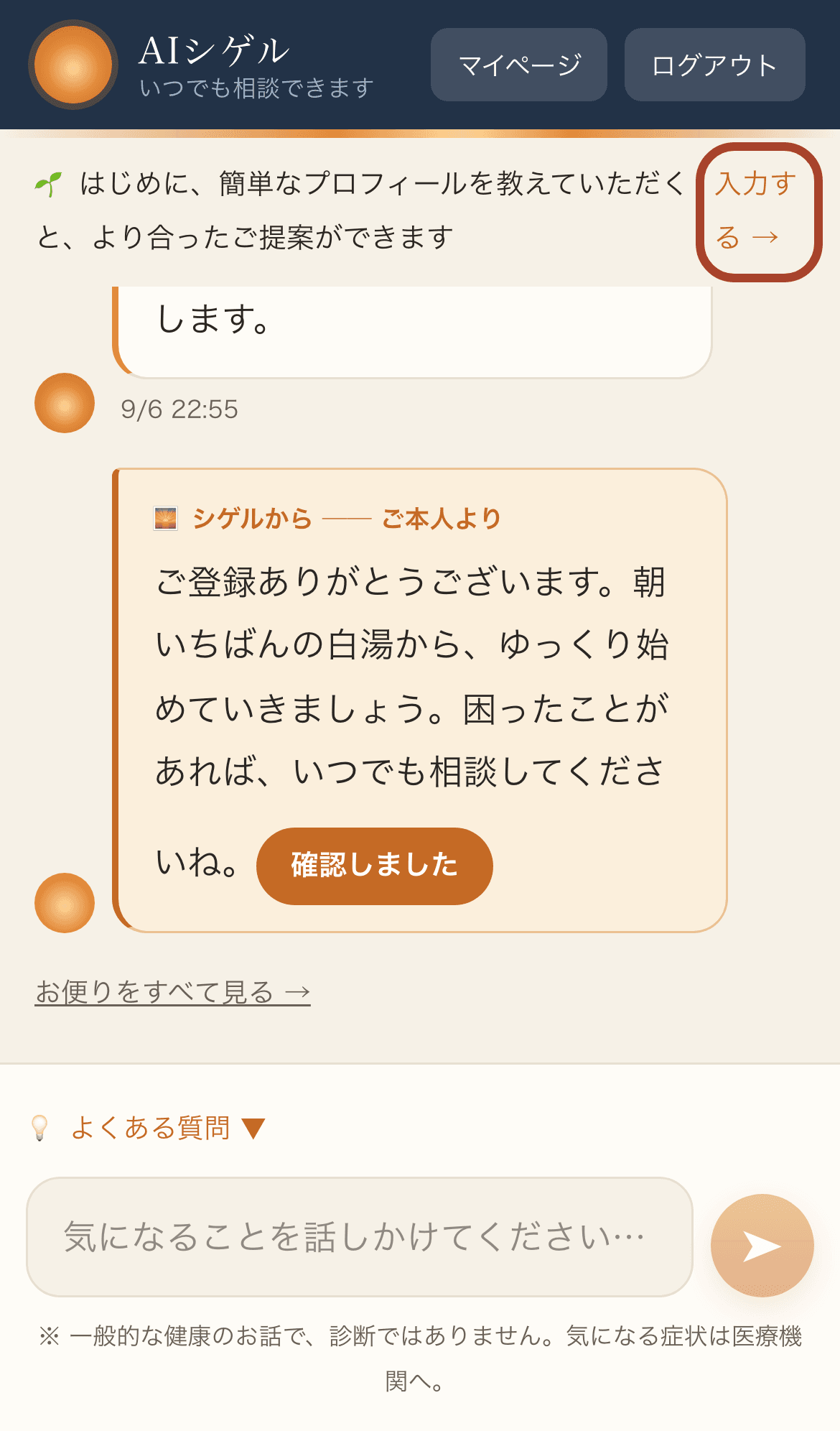
手順1:相談画面の上にある「入力する →」を押します。
この案内が出ていないときは、マイページの「プロフィール」からも開けます。
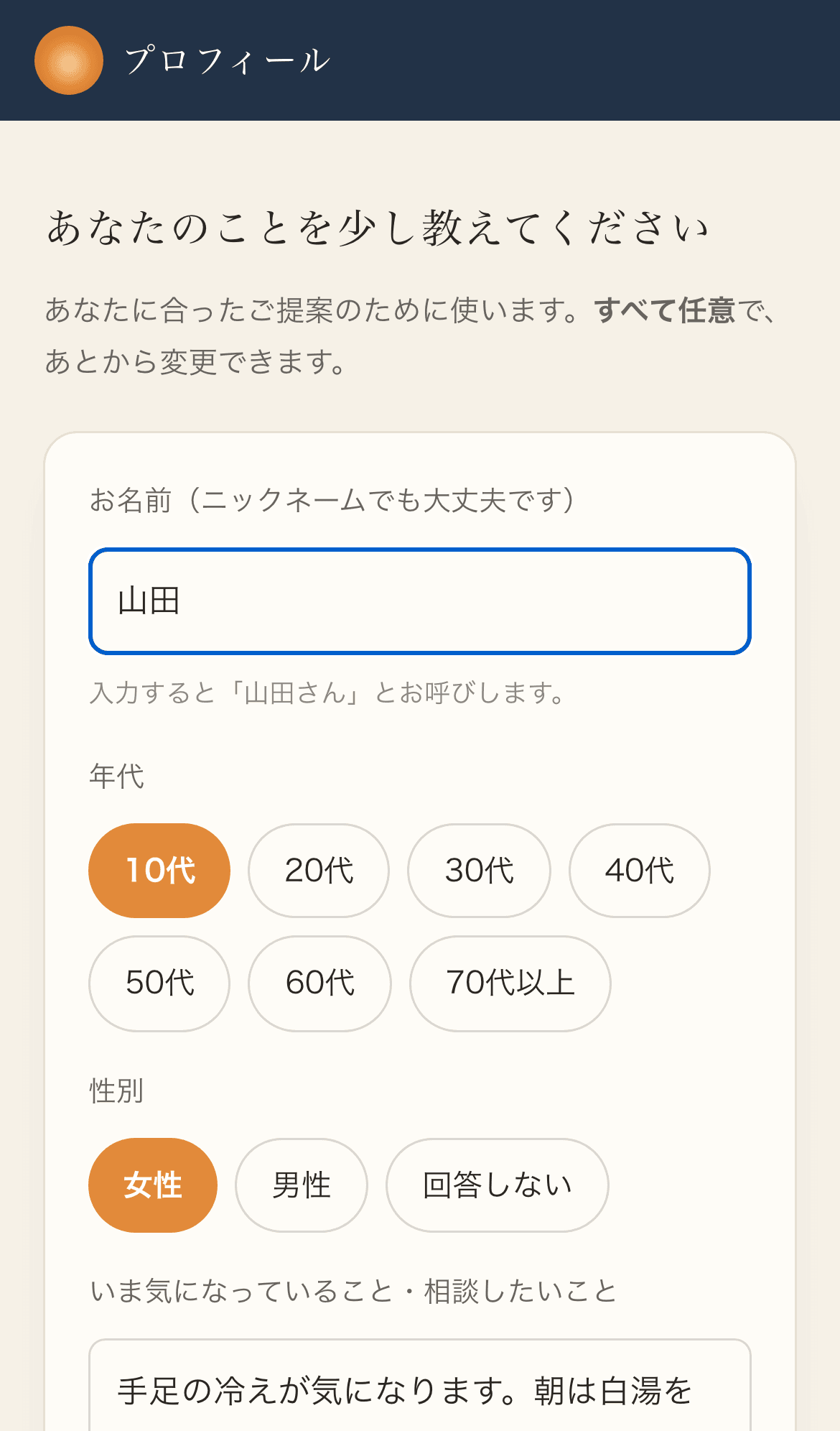
手順2:お名前や体質など、答えられるところだけ入れます。空欄があっても大丈夫です。
手順3:いちばん下の「保存して相談へ」を押します。相談の画面にもどります。
シゲルに相談する
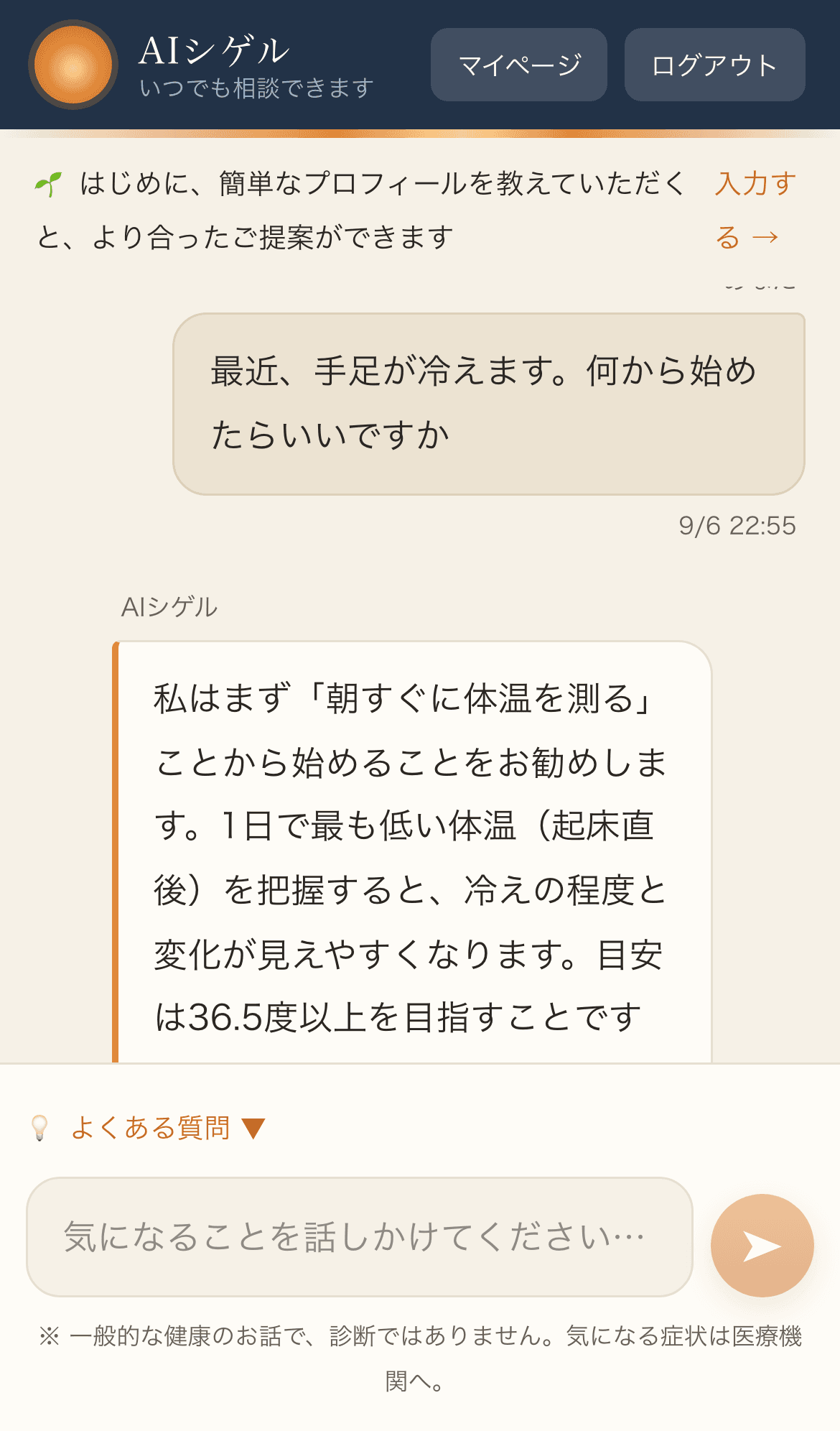
相談の画面では、ふだんの会話のように書いて送るだけです。長く書いても、短く書いてもかまいません。
手順1:画面の下にある入力欄を押して、聞きたいことを書きます。
例:「最近、手足が冷えます。何から始めたらいいですか」
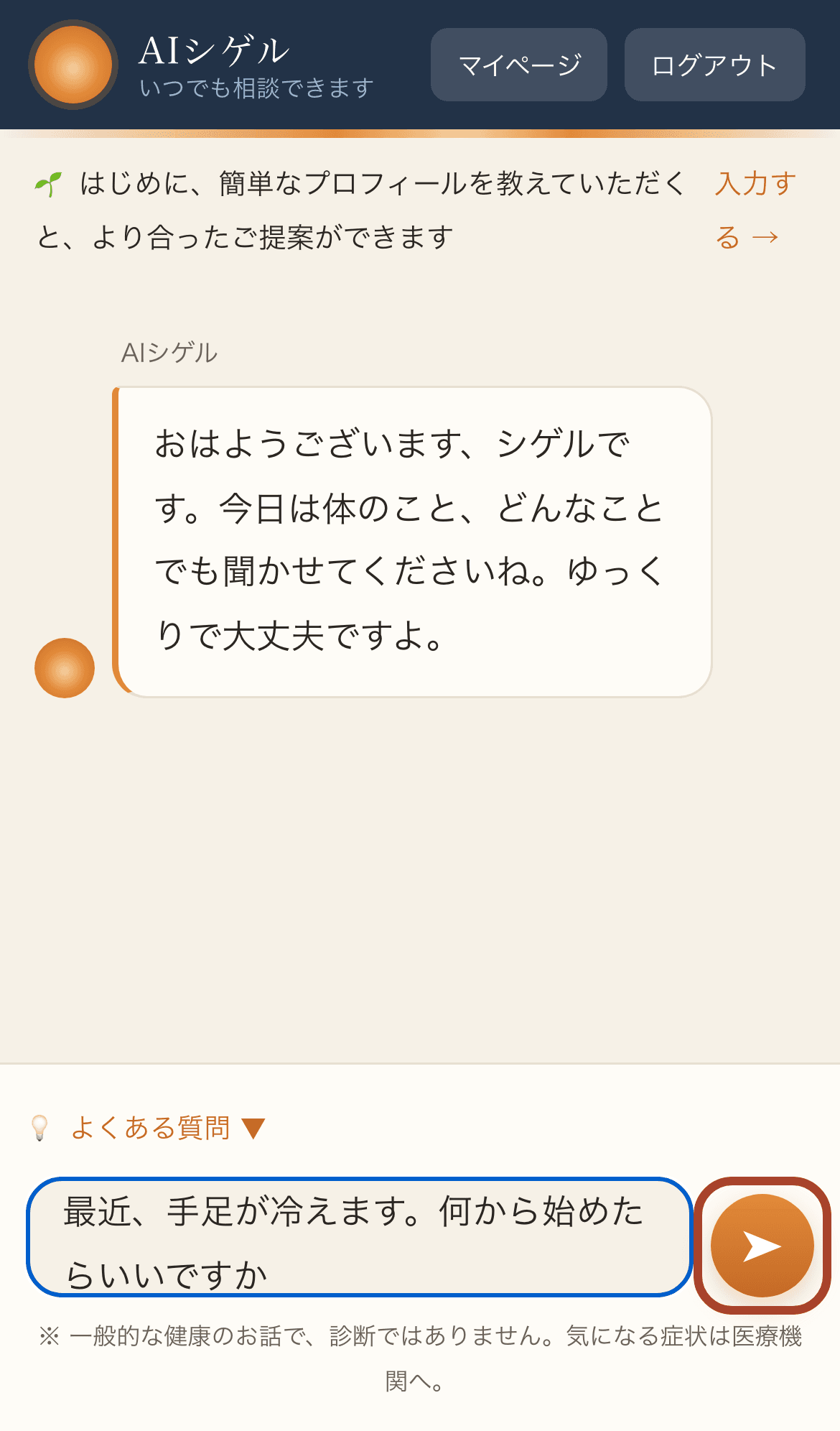
手順2:右の矢印のボタンを押して送ります。少し待つと、シゲルからの返事が出ます。
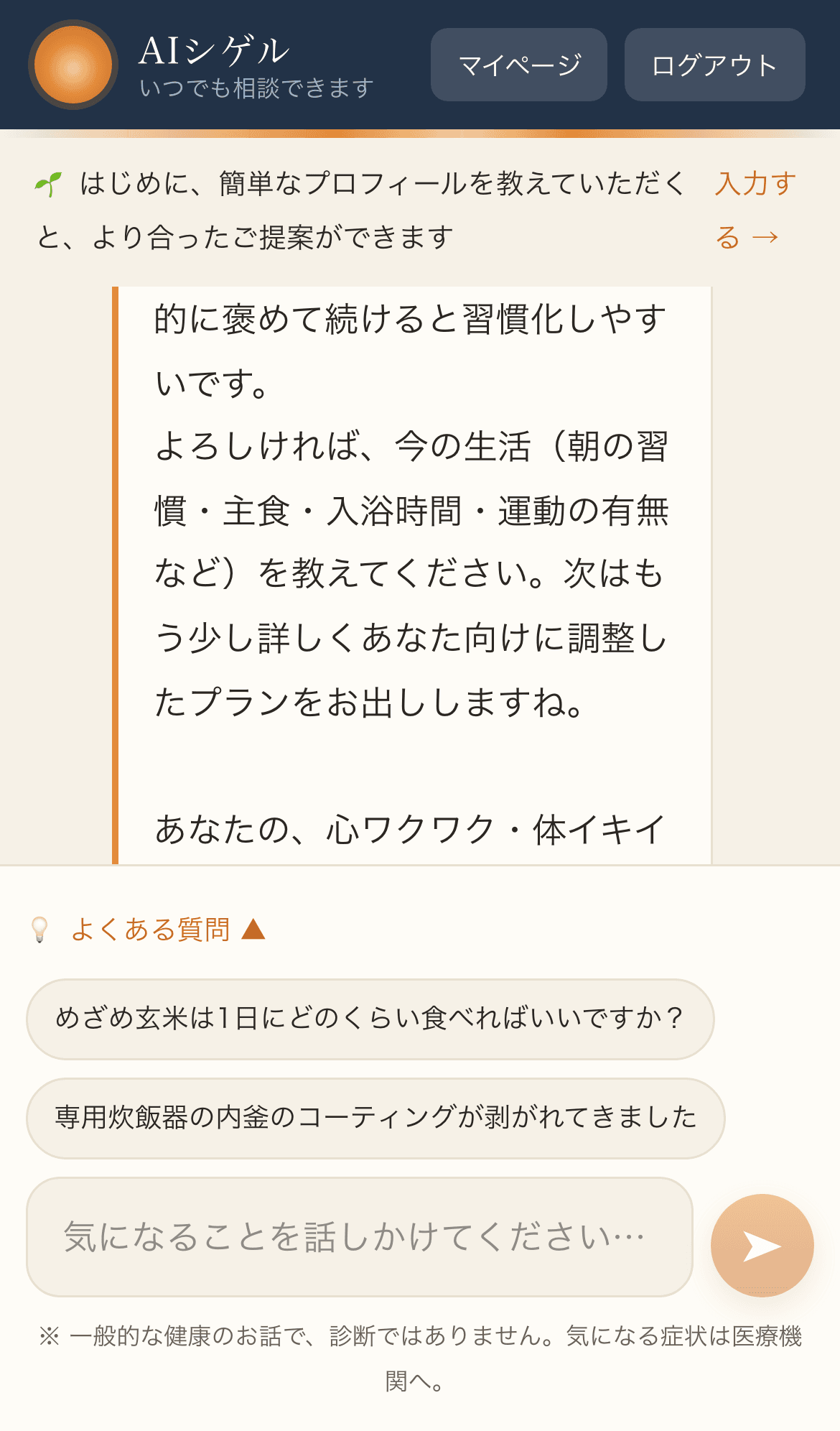
手順3:「よくある質問」を押すと、多い質問がボタンで並びます。押すだけで答えが出ます。
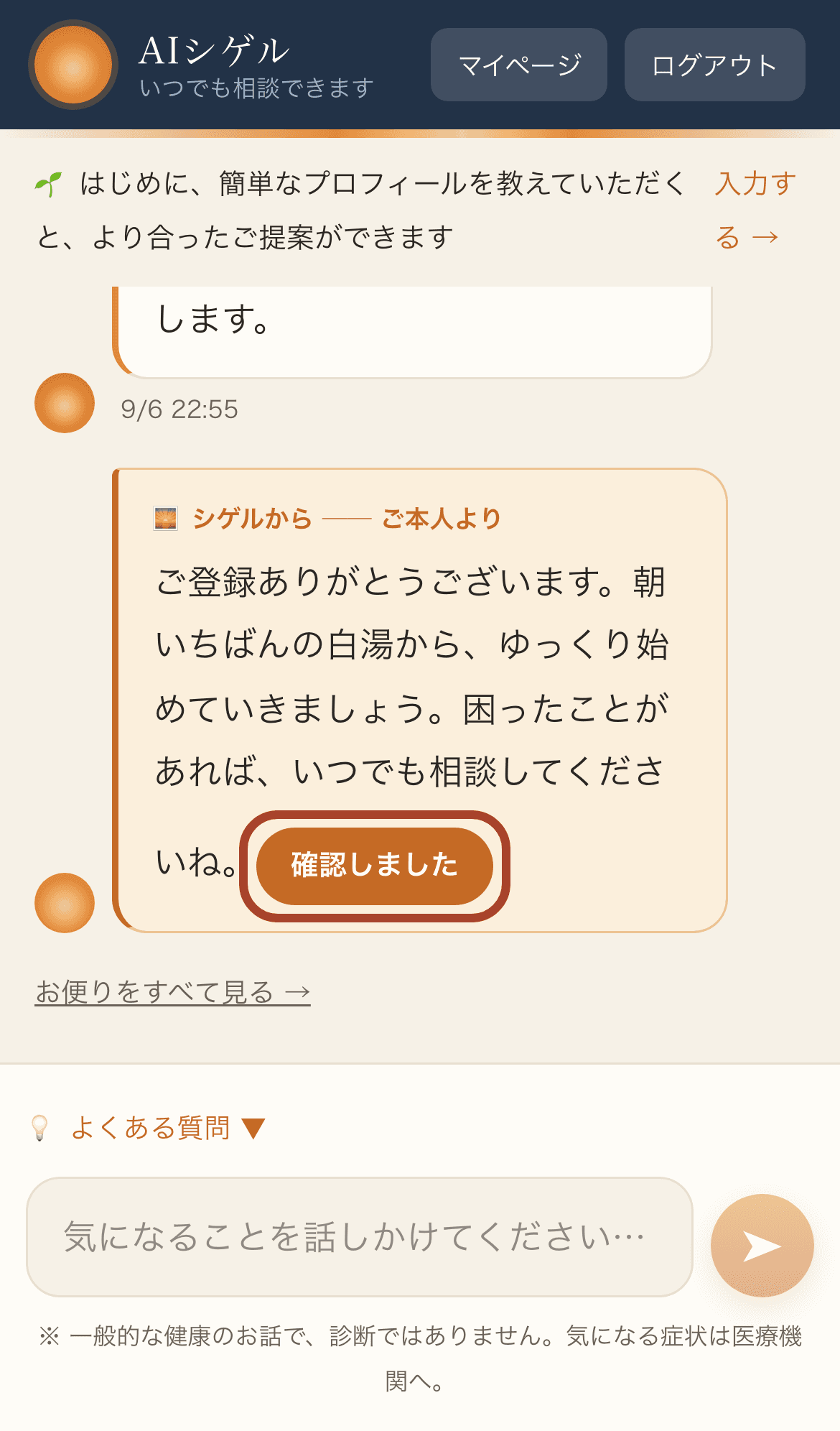
手順4:シゲルからのお便りが届いたときは、読んだら「確認しました」を押します。
体調を記録して、歩みを見る
体調を記録しておくと、シゲルがその変化をふまえて答えてくれます。記録は、いくつかの質問に答えるだけです。
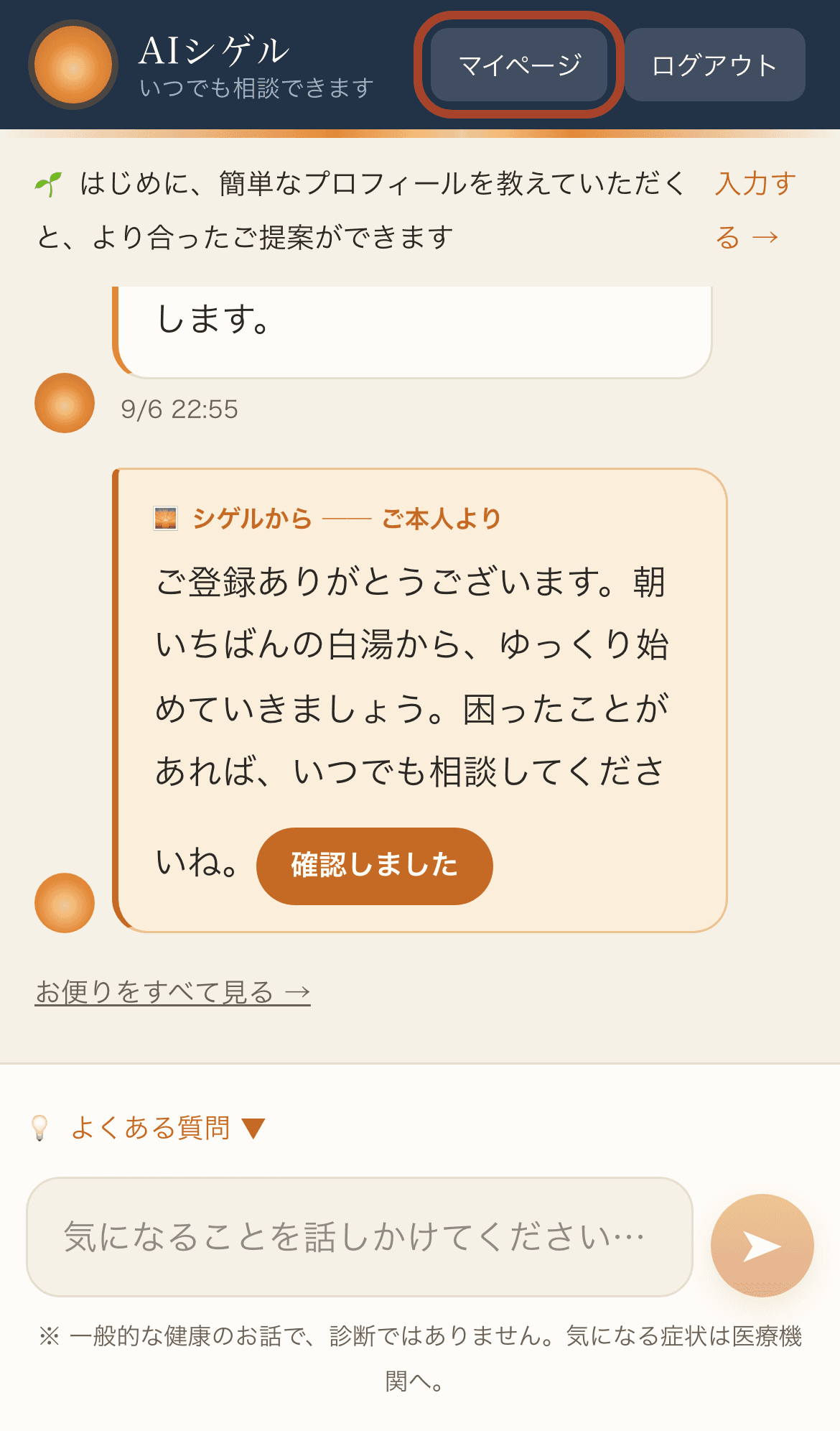
手順1:相談画面の右上にある「マイページ」を押します。
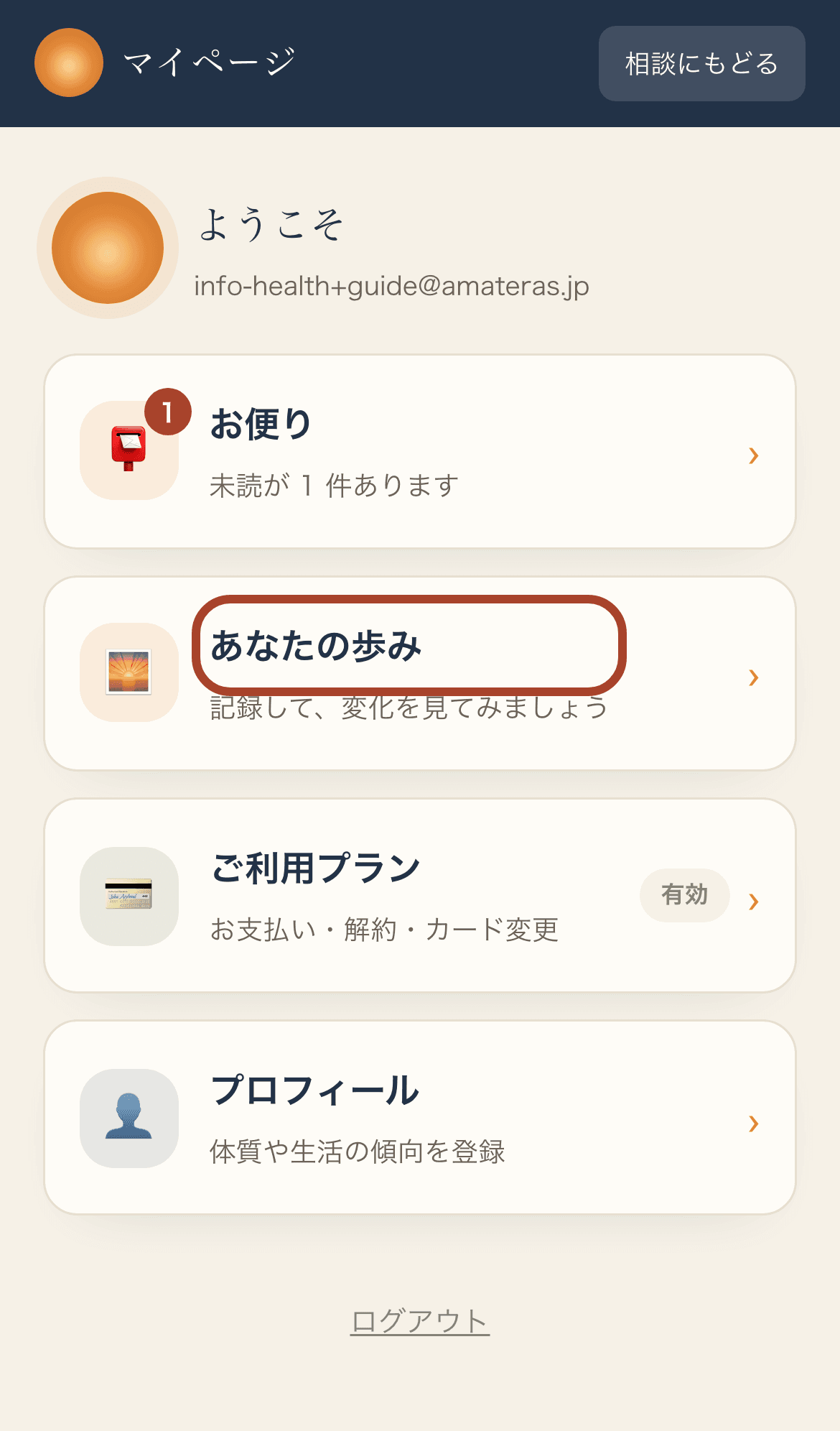
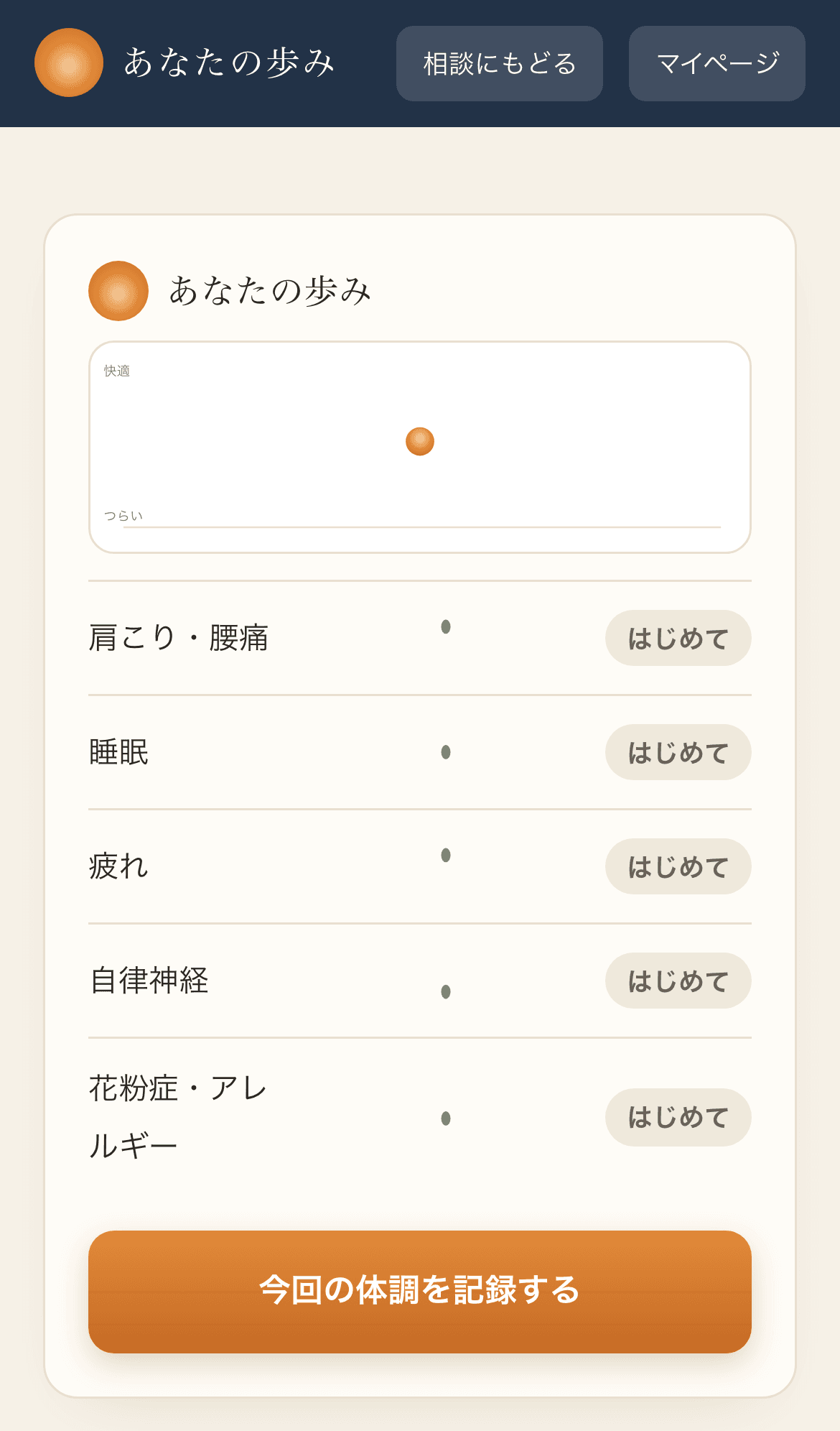
手順2:「あなたの歩み」を押します。
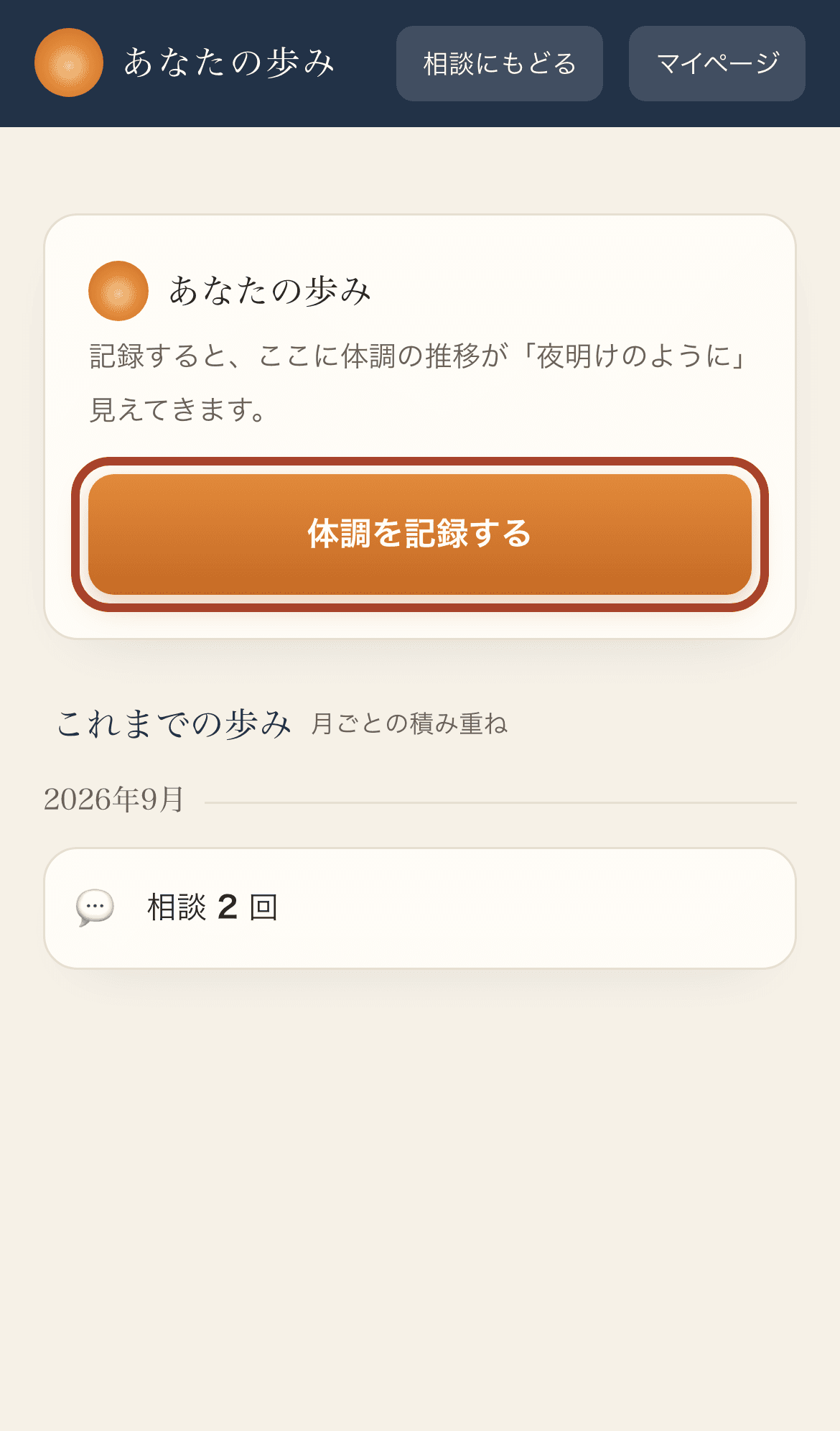
手順3:「体調を記録する」を押します。
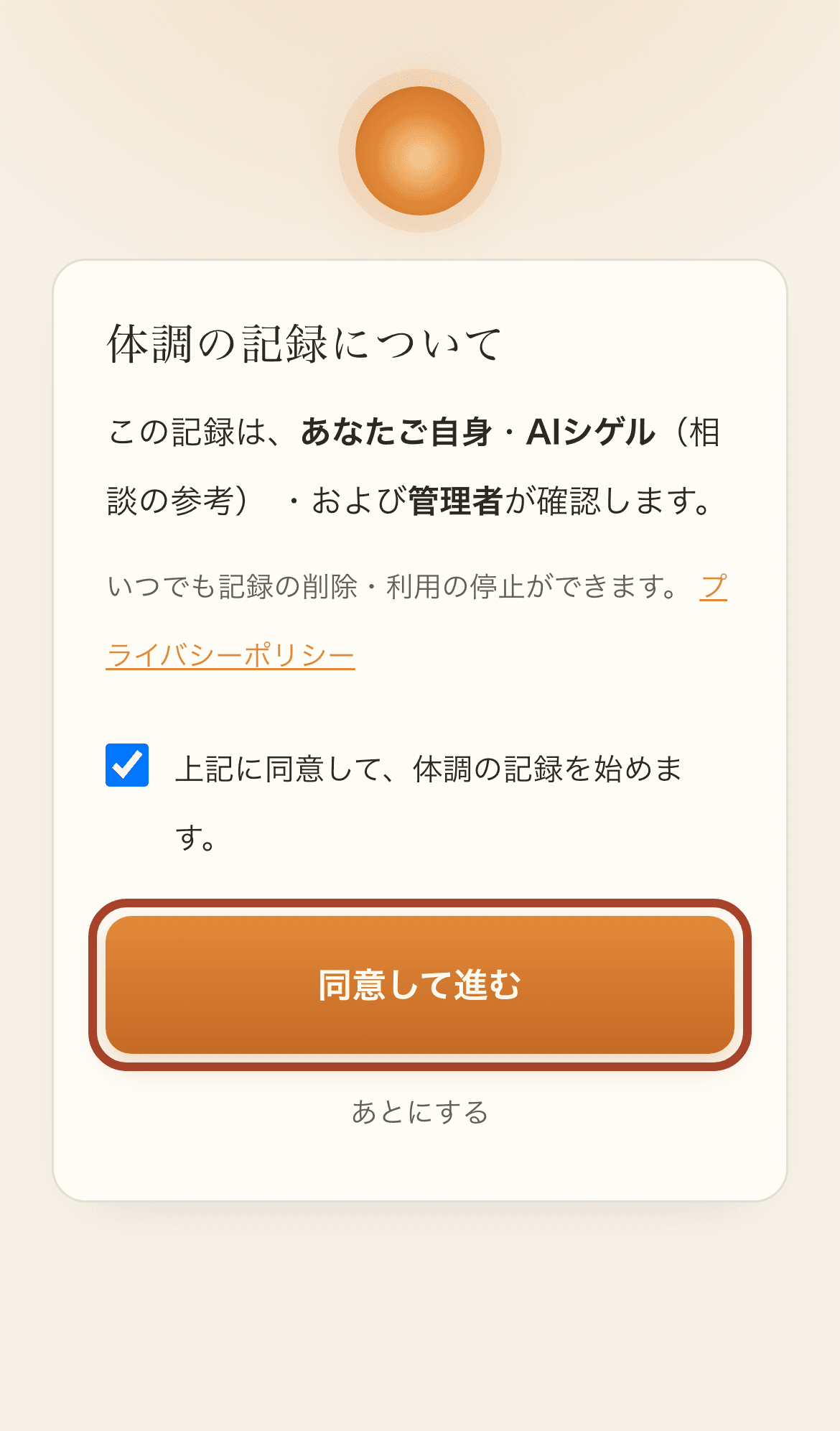
手順4:はじめての記録のときだけ、記録についての説明が出ます。チェックを入れて「同意して進む」を押します。
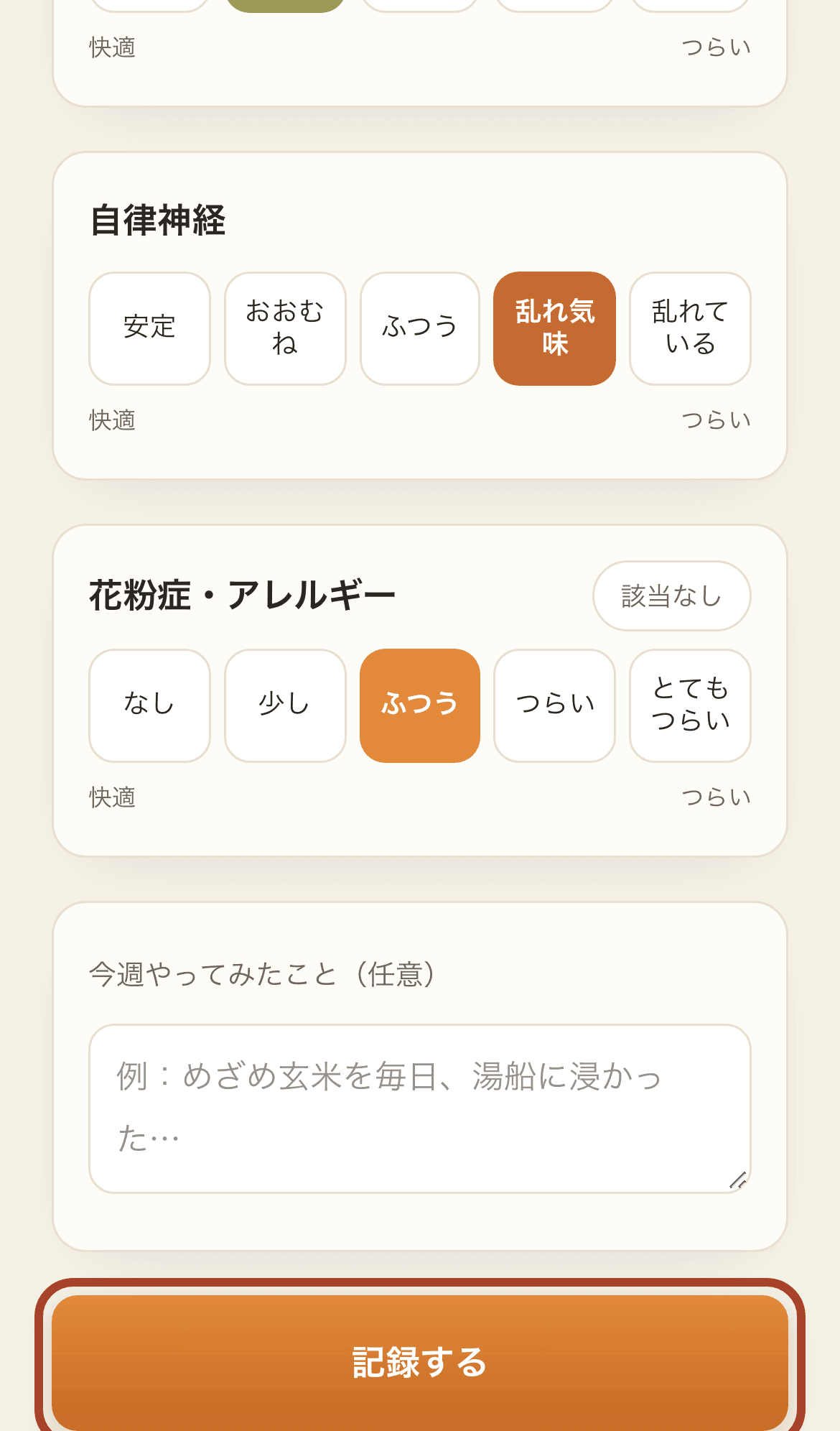
手順5:それぞれの項目で、今の体調にいちばん近いものを選び、「記録する」を押します。
答えにくい項目は、とばしても大丈夫です。
手順6:記録がたまると、体調の移り変わりがグラフで見られます。
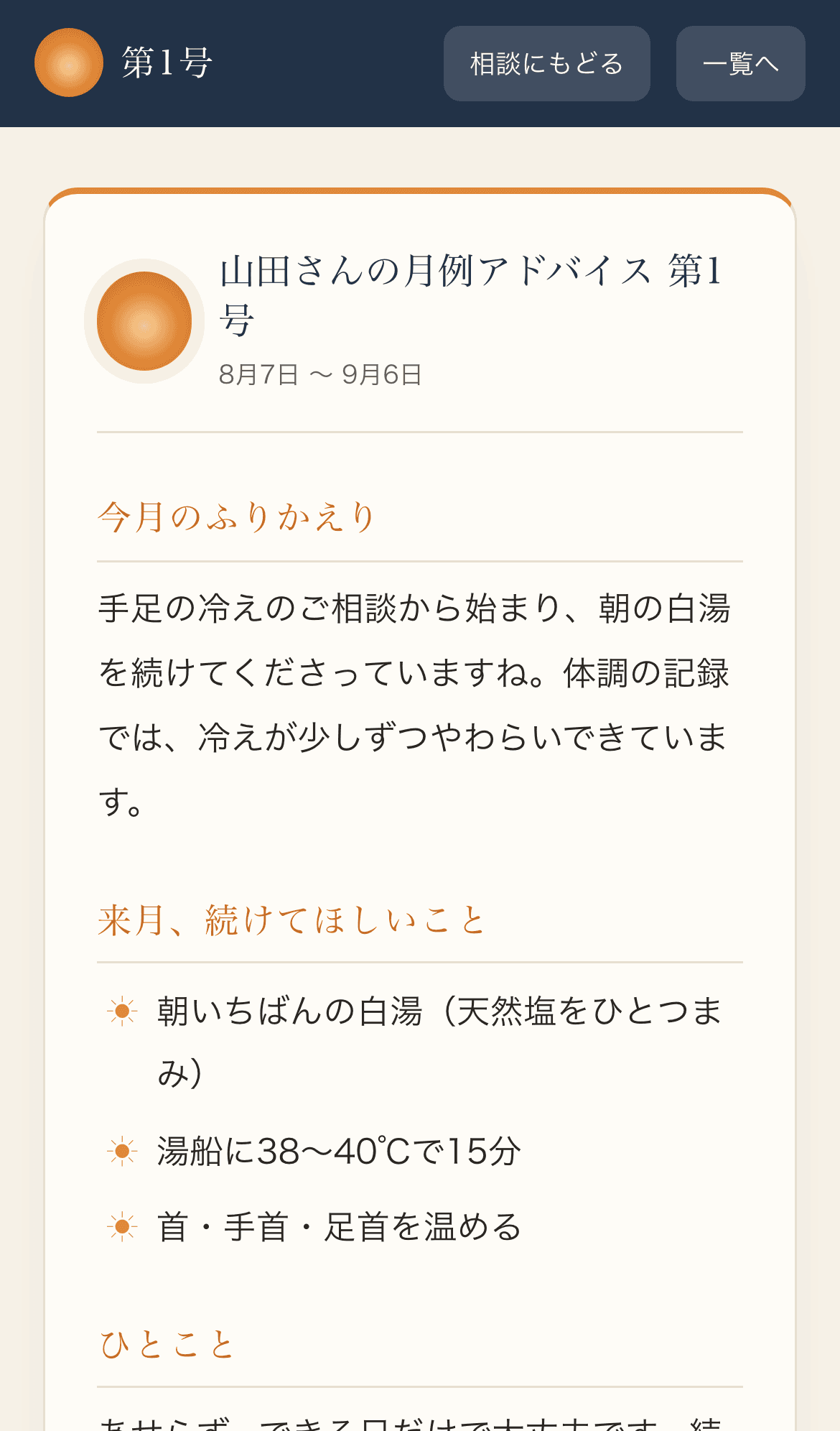
月例アドバイスを読む
毎月、これまでの相談や体調の記録をもとに、シゲルからまとめのアドバイスが届きます。
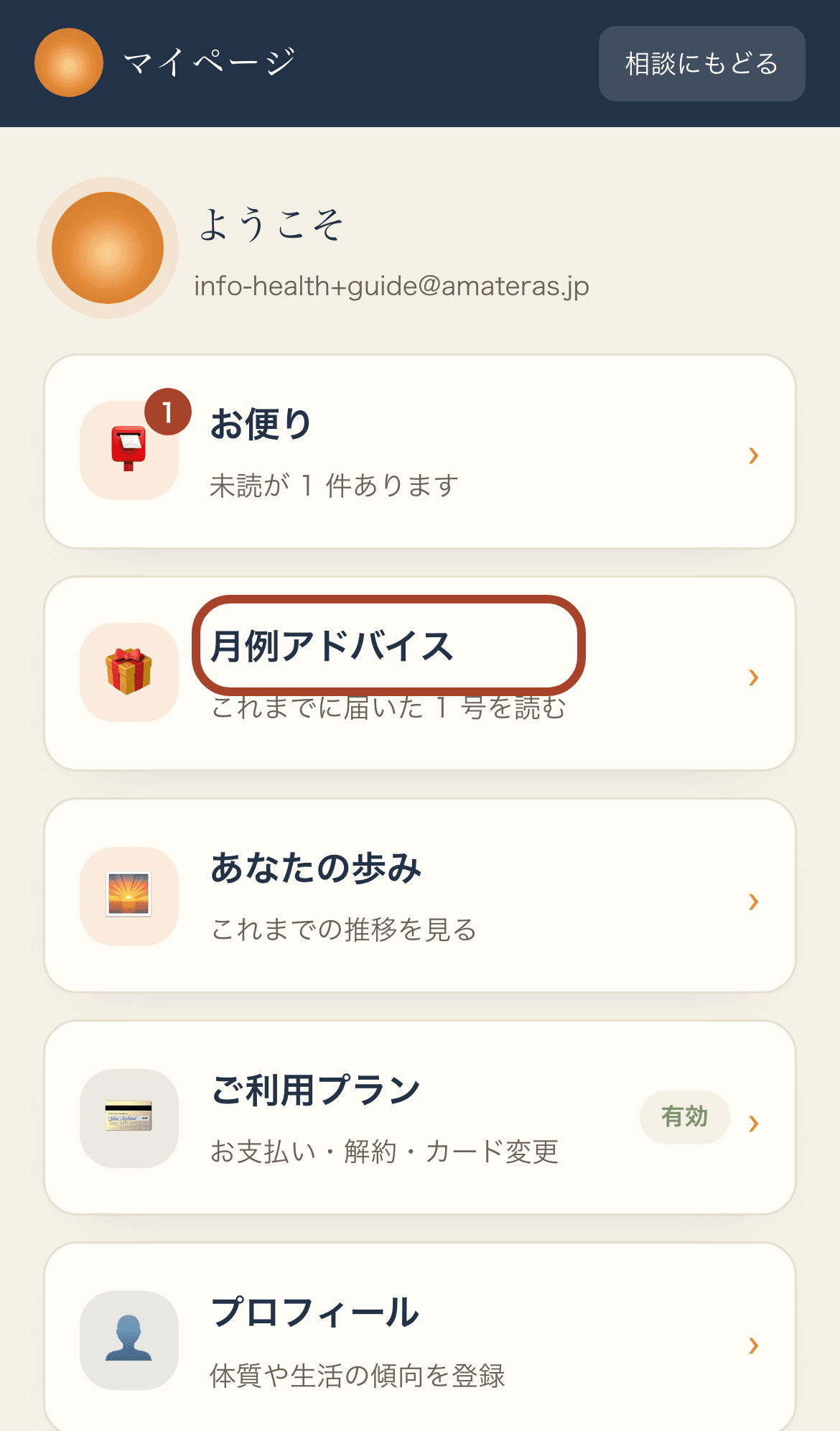
手順1:マイページの「月例アドバイス」を押します。
手順2:読みたい月を押すと、アドバイスの本文が開きます。
プランを確認する・変える・やめる
今のプランや次の支払日は、マイページで確認できます。プランの変更ややめる手続きも、ここからできます。
手順1:マイページの「ご利用プラン」を押します。
手順2:プランを変えるときは「プランを変更する」を押します。やめるときは、その下の「解約する」を押して、案内にしたがいます。
解約しても、お支払い済みの期間の終わりまでは使えます。
困ったときは
よくあるお困りごとと、その対処です。解決しないときは、遠慮なくお問い合わせください。